Оплата прошла — подключаемся!

3 простых шага: установить Happ → добавить VPN → включить. Займёт пару минут.

⏱ 2–3 минуты
🍎 iPhone
🤖 Android
💻 Windows / macOS
Шаг 1 из 5 — установка и настройка
1

Скачай Happ

Установи приложение Happ на своё устройство:

💡 Если Happ недоступен в твоём регионе Google Play — скачай APK с официального сайта happ.tools
2

Открой приложение

После установки запусти Happ. Ты увидишь главный экран — список серверов пока пустой, это нормально. Нам нужно добавить подписку.
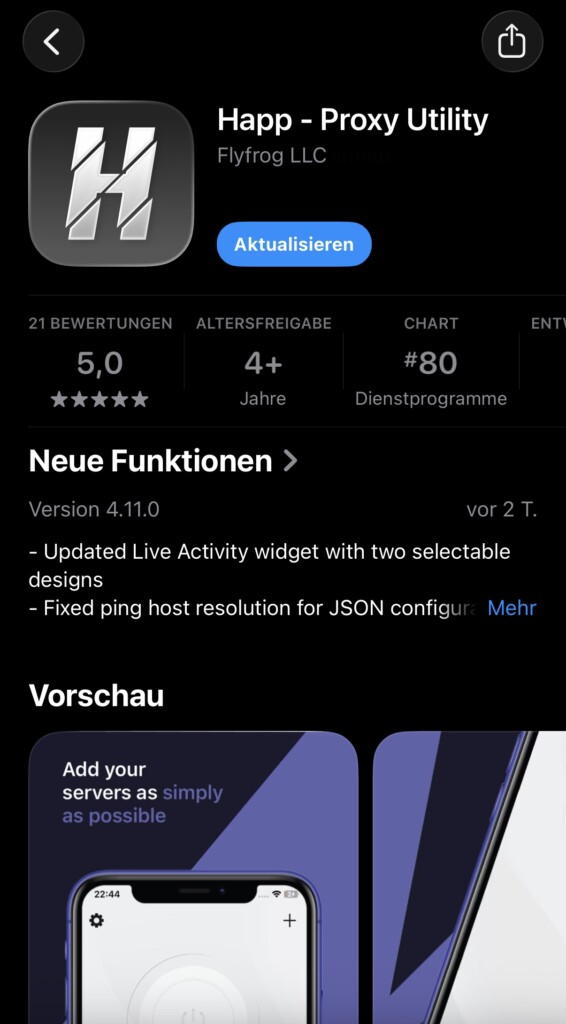
Главный экран Happ на iPhone
Главный экран — пока пустой
3

Нажми «+» в правом верхнем углу

Откроется меню добавления подключения — выбери «Подписка».
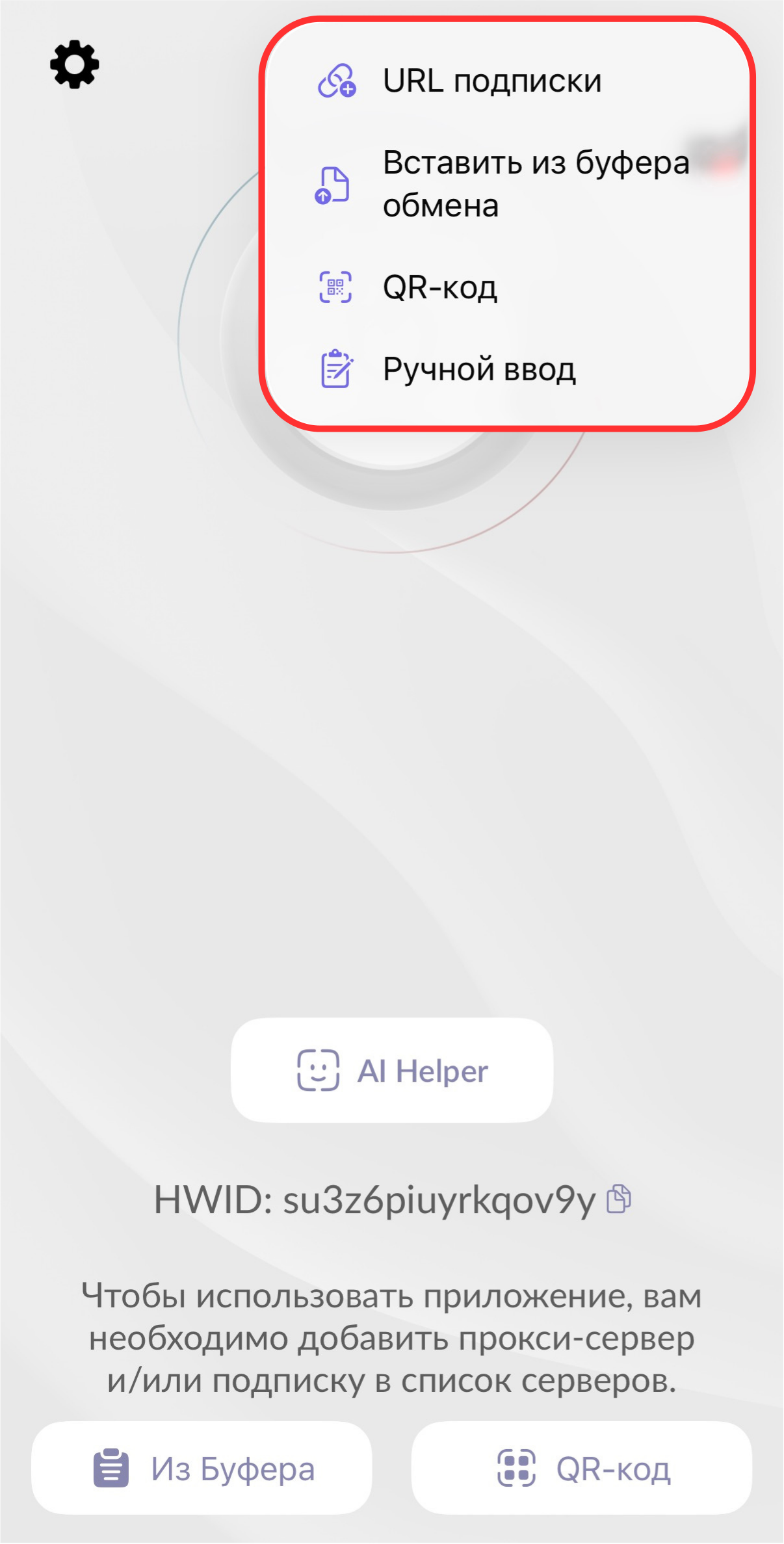
Выбор способа добавления в Happ
Выбери «Подписка»
4

Добавь VPN — один тап

Вернись в бота и нажми кнопку «➡️ Добавить VPN в Happ» — подписка добавится в Happ сама. Это самый простой способ.

💡 Кнопка приходит в бота сразу после оплаты, в сообщении «Готово! Подключись за 3 шага».

Если кнопка не сработала — добавь вручную: скопируй ссылку (см. ниже), в Happ нажми +«URL подписки» → вставь ссылку → «Готово».
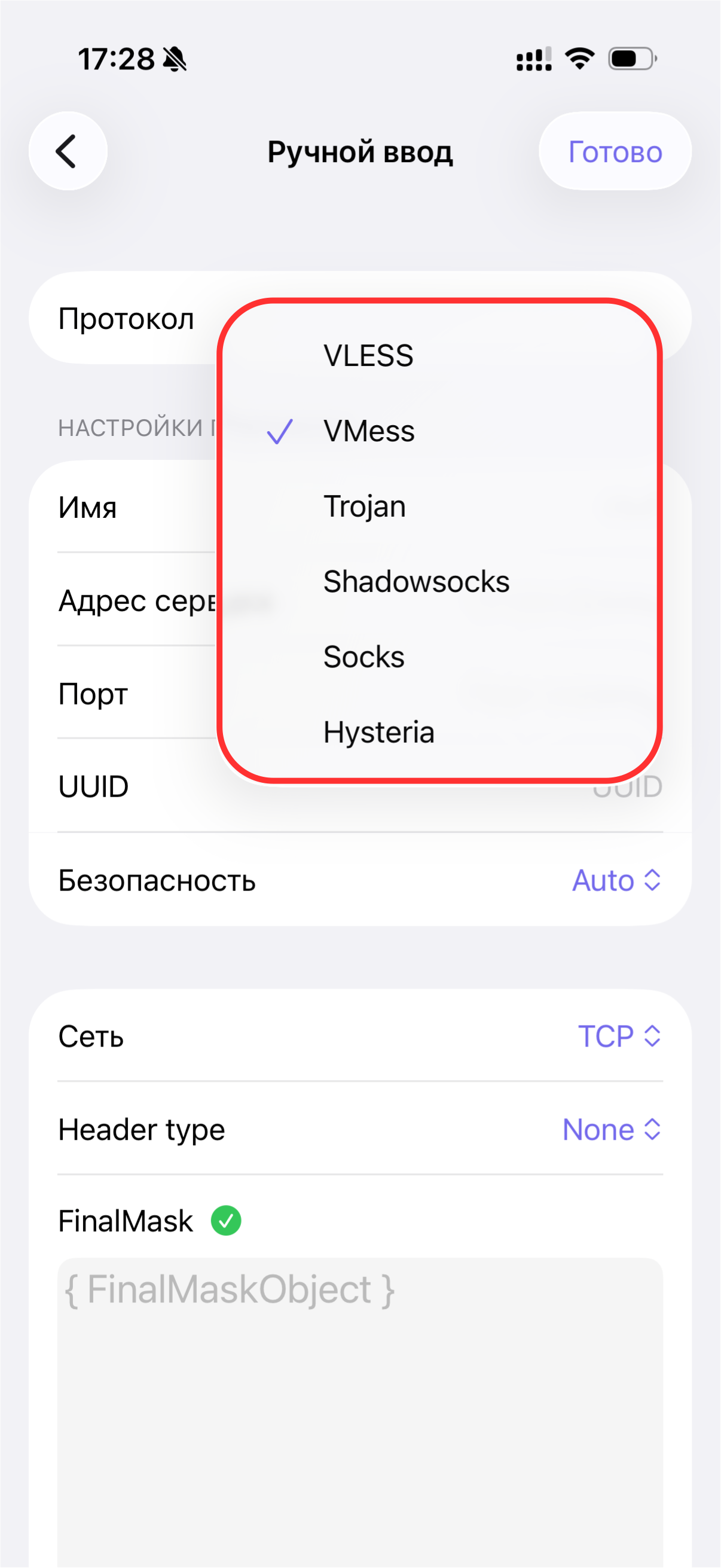
Поле ввода URL подписки в Happ
Нажми «URL подписки»
Добавление подписки
Вставь ссылку и нажми «Готово»
5

Выбери сервер и подключись

Из появившегося списка выбери любой сервер и нажми кнопку подключения.
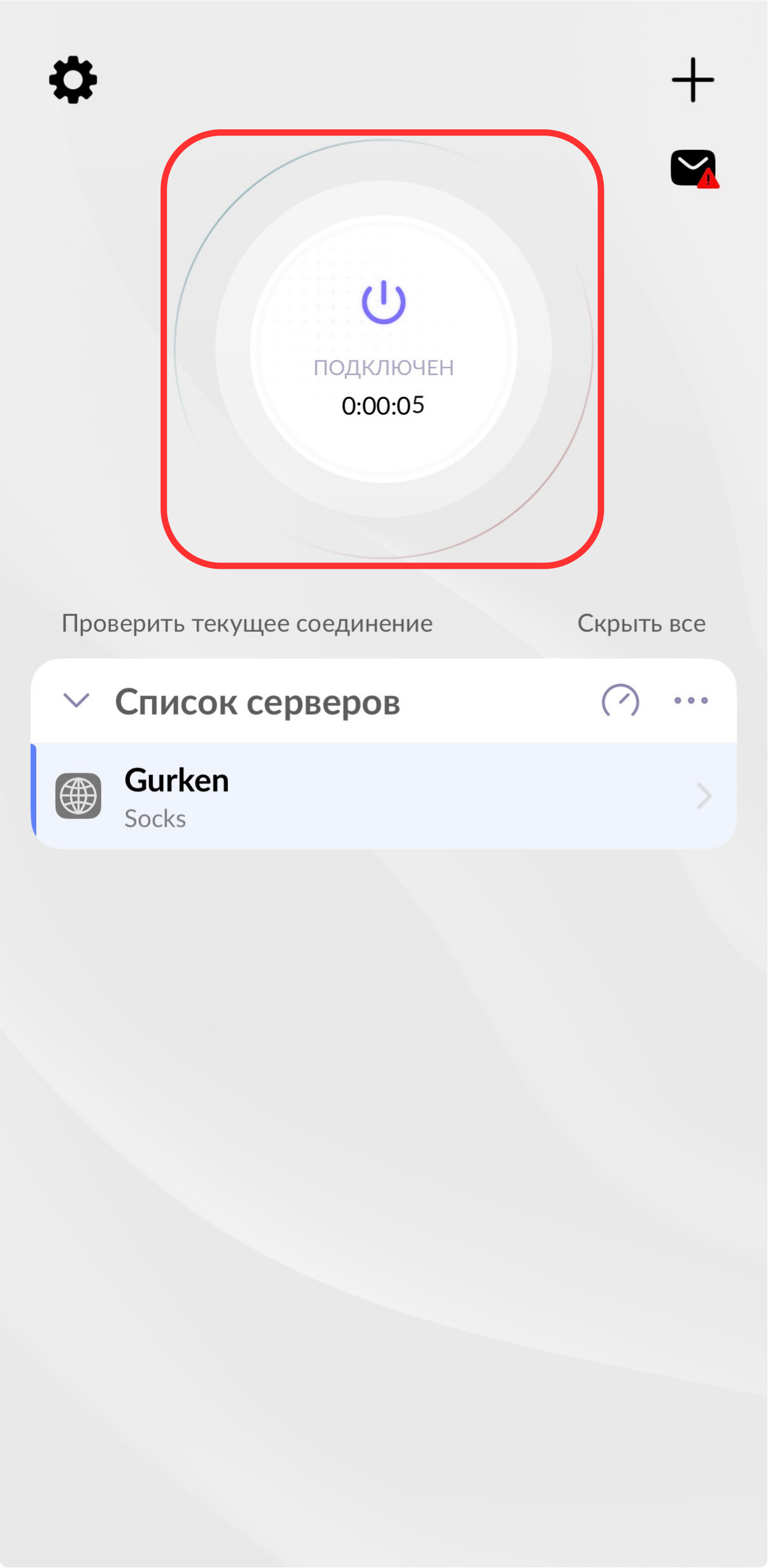
💡 Если серверов несколько — выбери FI 3 (gRPC), он сейчас самый стабильный.
Подключение к серверу в Happ
Нажми на сервер → подключись
⚠️ iPhone: при первом подключении iOS попросит добавить VPN-конфигурацию — нажми «Разрешить» и подтверди через Face ID / Touch ID. Это стандартная системная процедура.
🎉

Готово!

Статус сменится на «Подключено». Happ настроен и работает.

🗺

Настрой маршрутизацию (рекомендуется)

По умолчанию весь трафик идёт через VPN. Чтобы российские сайты открывались напрямую, а зарубежные — через VPN, установи профиль маршрутизации:

🗺 Установить маршрутизацию
💡 После нажатия Happ откроется с предложением добавить профиль «MaxVPN» — нажми «Добавить». Российские сайты будут открываться без VPN, YouTube/Telegram — через VPN.

Что-то не подключается?

🛠 Решение проблем
🤖

Инструкция для Android скоро будет здесь.
Пока напиши в поддержку — поможем подключить.

Шаг 1 из 4 — установка и настройка
1

Скачай Happ для ПК

Скачай версию для своей ОС с официального сайта happ.tools:

💡 Также доступна версия для Linux
2

Установи и открой приложение

После установки запусти Happ. При первом запуске появится предложение вставить ссылку — можно нажать «Вставить» если ссылка уже в буфере обмена, или «Пропустить» и добавить вручную.
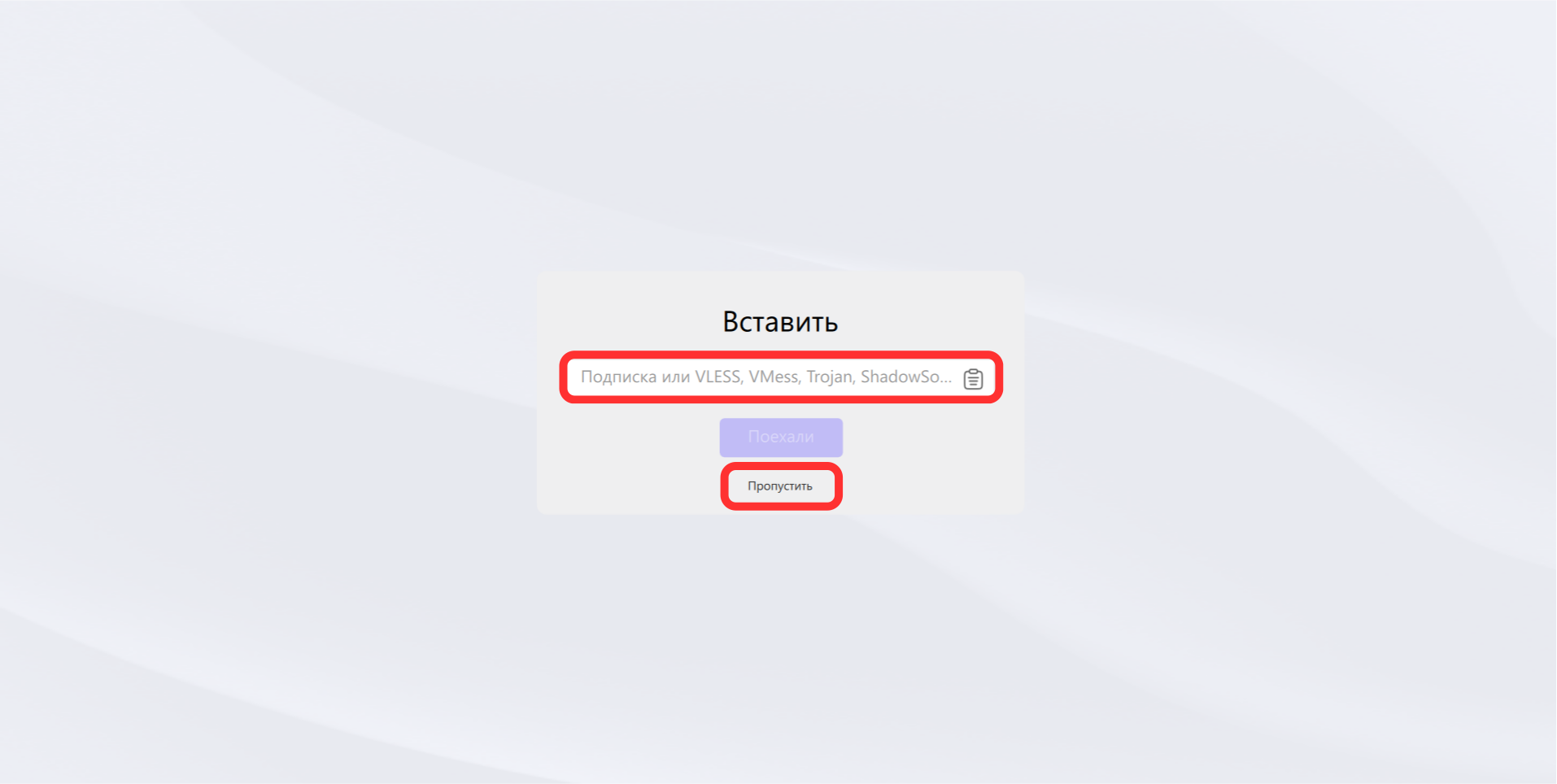
Первый запуск Happ на ПК
Первый запуск — предложение вставить ссылку
3

Добавь подписку через «+»

Нажми «+», выбери «Подписка», вставь ссылку и нажми «Сохранить». Серверы загрузятся автоматически.
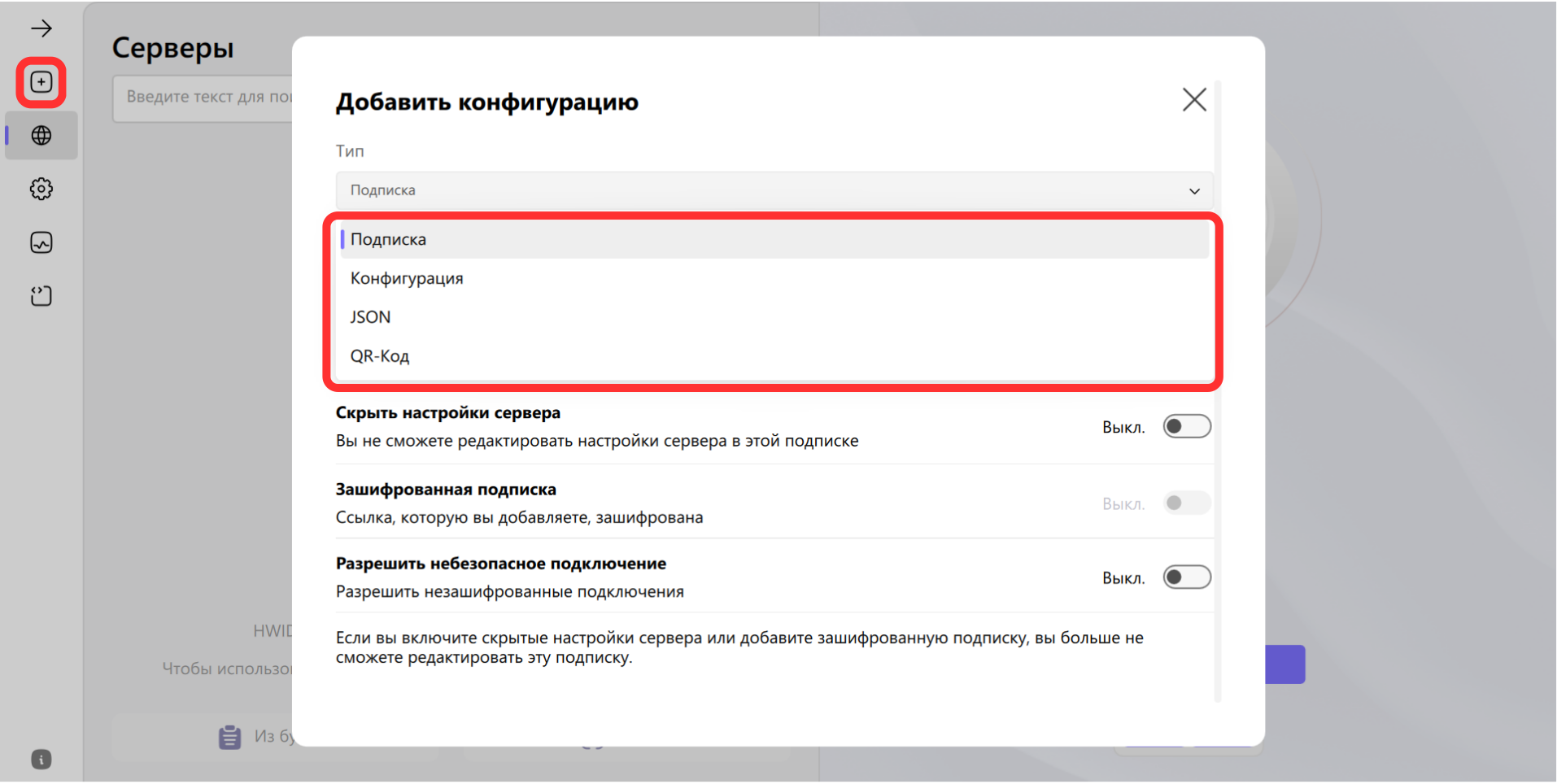
Добавление подписки в Happ на ПК
Нажми «+» → «Подписка» → вставь ссылку
💡 На десктопе также можно добавить подписку через QR-код или импортировать JSON-конфиг
4

Выбери сервер и подключись

В списке серверов выбери нужный и нажми кнопку подключения. Весь интернет-трафик пойдёт через VPN.

⚠️ macOS может попросить разрешение на сетевую конфигурацию — нажми «Разрешить» и введи пароль системы.

Happ настроен!

Статус сервера изменится на «Подключено» — всё работает.